Por que isso? O Play Protect bloqueia todo app de fora da loja que pede a Acessibilidade, e é ela que deixa o RideScanner tocar na corrida por você. Não é vírus: é a mesma trava pra qualquer app desse tipo. Você pausa só pra instalar e a proteção volta sozinha no dia seguinte. A versão da Play Store chega em breve; enquanto isso, o download oficial é só por aqui. Já viu "O app foi bloqueado"? Toque em Entendi, faça o passo 1 e abra o arquivo de novo.
O RideScanner só lê as telas da 99 e da Uber: não lê banco, WhatsApp, fotos nem senhas. Baixe só em ridescanner.site; APK de grupo de WhatsApp pode ser versão velha ou alterada.
O RideScanner só lê as telas da 99 e da Uber: não lê banco, WhatsApp, fotos nem senhas. Baixe só em ridescanner.site; APK de grupo de WhatsApp pode ser versão velha ou alterada.
1
Pause o Play Protect
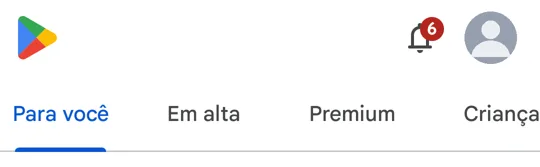
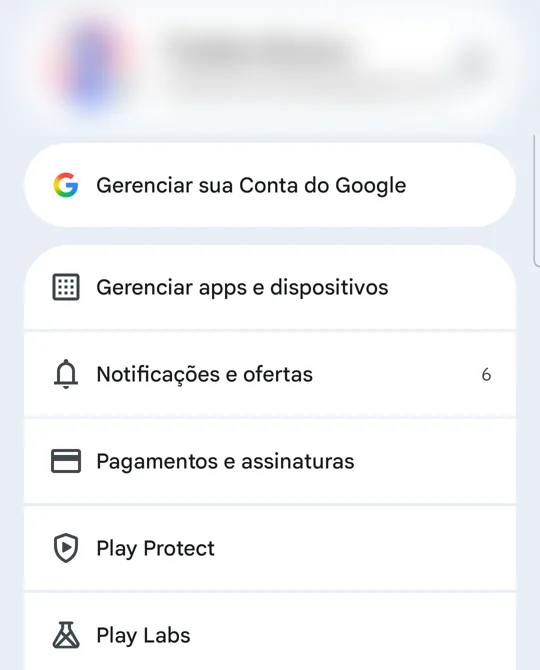
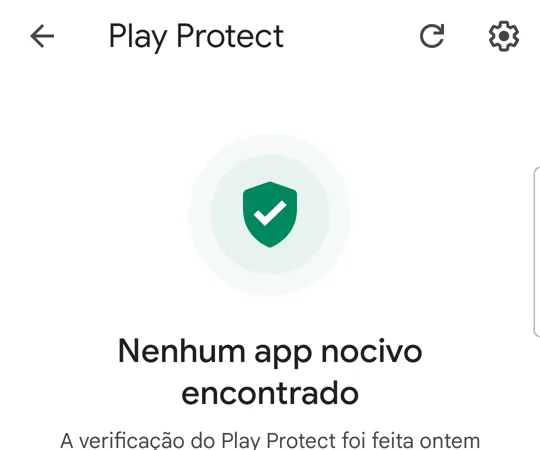
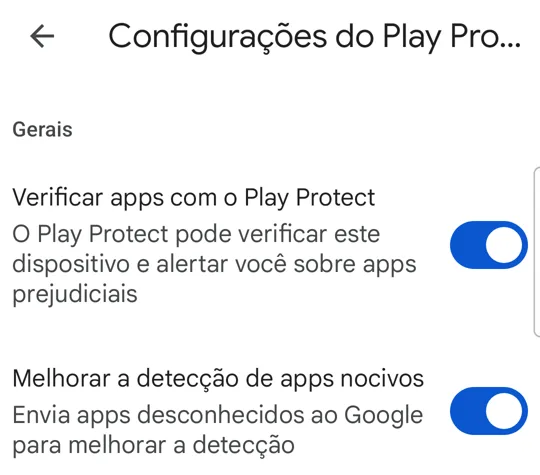
Abra a Play Store e siga os 4 toques:
2
Baixe e instale
Com o Play Protect pausado, toque no botão. Quando terminar, toque no RideScanner.apk (nas notificações ou na pasta Downloads). Se o Chrome avisar que o arquivo pode ser nocivo, toque em "Baixar mesmo assim".
Já pausei, baixar o RideScanner
Apareceu "não tem permissão para instalar apps desconhecidos"? É só liberar uma vez:
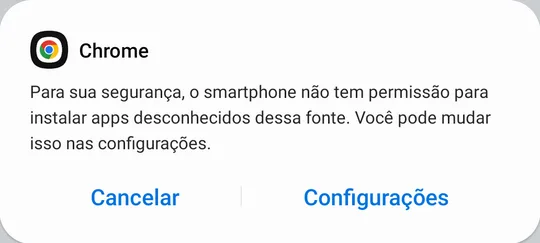
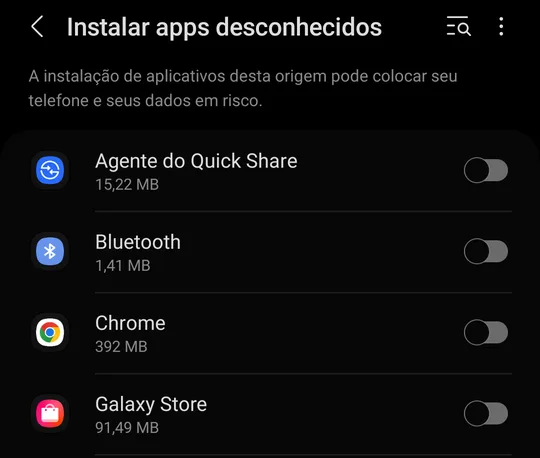
3. Volte e toque no RideScanner.apk de novo: agora aparece o botão Instalar.
3
Abra o app e ligue o bot
Abra o RideScanner, escolha o valor mínimo da corrida e siga os passos na tela: o app mostra onde tocar. Se o Android disser que a configuração é restrita, é normal: o app mostra o caminho pra liberar. O bot já começa trabalhando: é só ficar online na 99 ou na Uber. Pra pausar, toque na bolinha do RideScanner.
Prefere ver? Vídeo de 3 minutos com a instalação inteira, tela por tela.