Como instalar o APK do RideScanner e liberar as configurações restritas
O RideScanner não está na Play Store, então a instalação tem alguns passos a mais que um app comum. Siga na ordem abaixo: leva menos de 3 minutos.
Antes de começar
- Celular Android 11 ou mais novo. Não funciona no iPhone.
- Baixe o APK só pelo site oficial (ridescanner.site), nunca por link de grupo.
- Não precisa de root, computador nem cadastro.
Passo a passo da instalação
-
Libere a instalação de apps desconhecidos
Abra as Configurações e pesquise "Instalar apps desconhecidos". Escolha o navegador que você vai usar pra baixar (o Chrome, por exemplo) e ative a permissão.
-
Desative o Play Protect
Abra a Play Store, toque na foto do seu perfil, depois em Play Protect e na engrenagem de configurações. Desmarque "Verificar apps com o Play Protect".
O Play Protect costuma bloquear apps que não vêm da loja, e é por isso que esse passo existe.
-
Baixe e instale o APK
Baixe pelo botão de download. Quando terminar, toque no arquivo nas notificações (ou na pasta Downloads) e confirme a instalação.
-
Tente ativar na Acessibilidade (vai aparecer um aviso)
Abra Configurações › Acessibilidade › Aplicativos instalados e toque no RideScanner. Ele vai estar acinzentado e vai aparecer um aviso de configuração restrita. Toque em OK.
Esse passo parece inútil, mas é ele que faz aparecer a opção do passo 5.
-
Permita as configurações restritas
Abra Configurações › Aplicativos, pesquise RideScanner e toque nele. Toque nos 3 pontinhos no canto superior direito e escolha "Permitir configurações restritas".
-
Ative o serviço de acessibilidade
Volte em Configurações › Acessibilidade › Aplicativos instalados. Agora o RideScanner está liberado: ative o serviço principal e o atalho. Pronto, é só abrir a Uber ou a 99.
Os nomes dos menus podem mudar um pouco de uma marca de celular pra outra. Se não achar alguma opção, use a lupa de busca dentro das Configurações.
Prefere ver em vídeo?
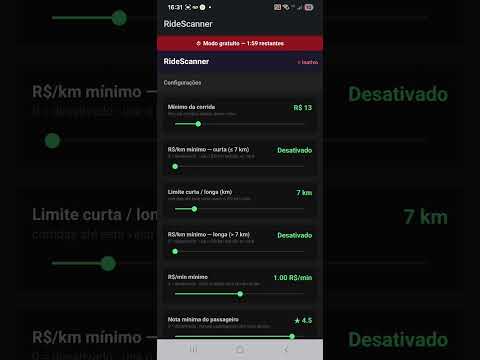
A instalação completa, do celular zerado até o bot rodando:
Deu problema? Veja as soluções
A opção "Permitir configurações restritas" não aparece
Ela só aparece depois que você tenta ativar o RideScanner na Acessibilidade e recebe o aviso (passo 4). Faça o passo 4 primeiro e volte no passo 5. Em celulares com Android 11 ou 12 essa trava não existe: o RideScanner já aparece liberado na Acessibilidade e você pode pular os passos 4 e 5.
O RideScanner aparece acinzentado na Acessibilidade
É a trava de configuração restrita do Android, que vale pra apps instalados fora da loja. Siga os passos 4 e 5 na ordem, e ele fica liberado.
Apareceu "App não instalado"
Na maioria das vezes é porque já existe uma versão antiga do RideScanner no celular, baixada de outro lugar. Desinstale a versão antiga e instale de novo pelo site oficial. Confira também se o Play Protect está desativado (passo 2).
Não acho o arquivo depois de baixar
Abra o app Arquivos (ou Meus Arquivos, na Samsung) e procure na pasta Downloads. Se o download nem começou, volte na página de download e toque em "Clique aqui se o download não iniciou".
O bot desliga sozinho depois de um tempo
Alguns celulares fecham apps em segundo plano pra economizar bateria. Abra Configurações › Aplicativos › RideScanner › Bateria e deixe como "Sem restrições" (em alguns celulares o nome é "Irrestrito"). Se ele desligar, é só ativar de novo pelo atalho de acessibilidade.
É seguro desativar o Play Protect?
O Play Protect verifica os apps instalados de fora da loja. Com ele desativado, a responsabilidade de só instalar apps de origem confiável passa a ser sua. Por isso a regra é: baixe o RideScanner só pelo site oficial e não instale APK repassado em grupo.
Funciona no iPhone?
Não. O iPhone não deixa um app ler e tocar na tela de outros apps, então o RideScanner só existe pra Android 11 ou mais novo.
Travou em algum passo?
Chama no WhatsApp que a gente te ajuda a terminar a instalação.
3 dias grátis · Android 11+ · sem root